Native Trainer è un trainer per la modalità Storia di GTA 5 che permette di utilizzare funzioni come cambio del personaggio, teletrasporto, invincibilità, modifica del livello di ricercato, generazione dei veicoli, armi speciali e alterazione del tempo atmosferico. Il trainer viene distribuito insieme a Script Hook V e rappresenta un esempio di ciò che è possibile realizzare tramite gli script del gioco.
Native Trainer non funziona in GTA Online: Script Hook V disabilita gli script personalizzati quando il giocatore entra nel multiplayer e chiude GTA 5 durante il passaggio alla modalità online. Per utilizzare il trainer è quindi necessario avviare esclusivamente la modalità Storia e verificare che la versione di Script Hook V sia compatibile con l'aggiornamento installato del gioco.
Che cos’è Native Trainer
Script Hook V è la libreria che consente di utilizzare le funzioni native degli script di GTA V all'interno di plugin personalizzati in formato *.asi. Questo pacchetto include anche l'ultima versione dell'Asi Loader e del Native Trainer.
Il concetto principale è che i plugin compilati dipendono soltanto da ScriptHookV.dll, quindi quando il gioco viene aggiornato l'unica operazione necessaria per far funzionare nuovamente gli script consiste nell'aggiornare il runtime di Script Hook, cioè ScriptHookV.dll.
Native Trainer è opzionale: l'Asi Loader è essenziale per caricare i plugin, mentre il trainer permette di accedere immediatamente a diversi trucchi di GTA 5, tra cui il teletrasporto, la corsa veloce e il super salto.
Compatibilità con GTA Online
Native Trainer deve essere utilizzato soltanto in modalità Storia. Script Hook V non è compatibile con GTA Online e chiude GTA V quando il giocatore entra nel multiplayer.
Se il trainer viene caricato durante un tentativo di accesso a GTA Online, il comportamento previsto è il blocco o la chiusura del gioco, perché Script Hook V impedisce l'esecuzione degli script personalizzati nella modalità multiplayer.
Non bisogna tentare di aggirare i controlli online tramite menu modificati o opzioni che disabilitano i controlli di sicurezza, perché il trainer è destinato alla modalità giocatore singolo.
Requisiti per l’installazione
- Una copia per PC di Grand Theft Auto V.
- Script Hook V aggiornato e compatibile con la versione corrente del gioco.
- L'Asi Loader, incluso nel pacchetto più recente di Script Hook V.
- Il file NativeTrainer.asi, anch'esso incluso nel pacchetto di Script Hook V.
Per prima cosa bisogna scaricare la versione più recente di Script Hook V dal relativo sito e verificare che sia compatibile con l'aggiornamento di GTA 5 installato sul computer.
Se GTA 5 è stato aggiornato di recente e il gioco si chiude pochi secondi dopo l'avvio della modalità Storia, una delle prime verifiche da eseguire riguarda proprio la disponibilità di una nuova versione di Script Hook V.
Installazione di Script Hook V e Native Trainer
Estraete il file appena scaricato, copiate il file ScriptHookV.dll che si trova nella cartella "bin" e copiatelo nella cartella principale di GTA 5.
La cartella principale è quella in cui si trova GTA5.exe. Per la versione Steam, il percorso tipico è "SteamApps->common->Grand Theft Auto V"; il percorso è analogo anche per la versione Epic Games Store.
Per l'Asi Loader fate la stessa cosa, ma copiando il file dinput8.dll e incollandolo sempre nella cartella principale di GTA 5.
Se si desidera anche il Native Trainer opzionale, fate la stessa cosa ma con il file NativeTrainer.asi.
| File | Funzione | Posizione |
|---|---|---|
| ScriptHookV.dll | Libreria per gli script personalizzati | Cartella principale di GTA 5 |
| dinput8.dll | Asi Loader | Cartella principale di GTA 5 |
| NativeTrainer.asi | Trainer opzionale | Cartella principale di GTA 5 |
Il pacchetto di Script Hook V include sia l'Asi Loader più recente sia l'ultima versione del Native Trainer.
Funzioni disponibili
Funzioni del giocatore
- Cambio del personaggio: selezione di qualsiasi personaggio, compresi gli animali.
- Teletrasporto: spostamento in diversi punti della mappa e possibilità di eseguire il teletrasporto verso un indicatore della mappa.
- Invincibilità: rende il giocatore immune ai danni.
- Correzione del giocatore: consente di sistemare lo stato del personaggio.
- Aggiunta di denaro: modifica la disponibilità di denaro nella modalità Storia.
- Livello di ricercato: aumenta, diminuisce o blocca il livello di ricercato.
- Polizia ignorata: impedisce alle forze dell'ordine di reagire al giocatore.
- Abilità illimitata: mantiene disponibile l'abilità speciale.
- Movimenti silenziosi: attiva la modalità senza rumore.
- Corsa veloce e nuoto veloce: aumenta la velocità di movimento.
- Super salto: consente di eseguire salti molto più elevati.
Funzioni dei veicoli
- Incremento della velocità: usa NUM9 e NUM3 quando la funzione è attiva.
- Generatore di veicoli: permette di creare veicoli durante la partita.
- Cintura di sicurezza: mantiene il personaggio all'interno del veicolo.
- Inserimento nel veicolo generato: colloca il giocatore nel veicolo appena creato.
- Vernice casuale: applica una colorazione casuale.
- Riparazione: sistema il veicolo danneggiato.
- Invincibilità del veicolo: protegge il veicolo dai danni.
Funzioni delle armi
- Ottenimento di tutte le armi: assegna al giocatore l'insieme delle armi disponibili.
- Razzi del veicolo: usa NUM+ quando il giocatore si trova a bordo di un veicolo.
- Munizioni infinite: elimina la necessità di ricaricare.
- Munizioni incendiarie: modifica il tipo di munizioni.
- Munizioni esplosive: applica un effetto esplosivo ai colpi.
- Corpo a corpo esplosivo: aggiunge un effetto esplosivo agli attacchi ravvicinati.
Funzioni del mondo, del tempo e della radio
- Treni e imbarcazioni casuali: attiva o disattiva la generazione casuale di treni, barche e altri elementi.
- Ora: porta l'orario avanti o indietro.
- Pausa: interrompe lo scorrere del tempo.
- Sincronizzazione: sincronizza l'orario con il sistema.
- Meteo: permette di selezionare le condizioni atmosferiche.
- Vento: modifica la presenza o l'intensità del vento.
- Radio: cambia il brano radiofonico.
- HUD: nasconde l'interfaccia di gioco.
Comandi della tastiera
| Tasto | Funzione |
|---|---|
| F4 | Attiva il Native Trainer e torna indietro nei menu |
| NUM2, NUM8, NUM4, NUM6 | Naviga nei menu e negli elenchi |
| NUM5 | Seleziona una voce |
| NUM0 | Torna indietro |
| BACKSPACE | Torna indietro |
| NUM9 e NUM3 | Usa l'incremento della velocità del veicolo quando è attivo |
| NUM+ | Usa i razzi del veicolo quando sono attivi |
Per utilizzare i comandi di navigazione, Num Lock deve essere attivo. Usa NUM2, NUM8, NUM4 e NUM6 per spostarti tra i menu e gli elenchi, NUM5 per selezionare e NUM0, BACKSPACE oppure F4 per tornare indietro.
Con un po' di pratica è possibile usare il trainer mentre si sta giocando, senza interrompere la partita per aprire schermate separate.
Problemi con il tastierino numerico
Se il menu non risponde ai comandi, assicurati che Num Lock sia attivo. Il Native Trainer utilizza il tastierino numerico per la navigazione e NUM5 per la selezione.
Se il computer non dispone di un tastierino numerico, i comandi predefiniti possono risultare difficili da utilizzare. Anche un tastierino numerico che non funziona correttamente impedisce di navigare nei menu del trainer.
Un'altra causa possibile è l'attivazione dei "Tasti del mouse" di Windows, una funzione di accessibilità che assegna al tastierino numerico il controllo del puntatore del mouse.
Quando i "Tasti del mouse" sono attivi, il tastierino numerico può non comportarsi come previsto all'interno del Native Trainer. In questo caso è necessario disattivare la funzione nelle impostazioni di Windows e verificare nuovamente i comandi.
Native Trainer e chiusure improvvise
Se la modalità Storia si chiude circa quindici secondi dopo l'avvio, controlla innanzitutto che sia stata installata una versione aggiornata di Script Hook V dopo l'ultimo aggiornamento di GTA 5.
È inoltre consigliabile avviare il gioco senza Redux, ReShade o altre mod, perché le incompatibilità tra più modifiche possono causare arresti anomali.
Il problema può dipendere anche da funzioni specifiche del trainer o da dati di configurazione danneggiati. Se Native Trainer viene usato soltanto per generare veicoli, prova a verificare le altre funzioni e le impostazioni eventualmente salvate.
La rimozione del file ent.db dalla cartella "%appdata% / roaming / gtav enhanced native trainer / ent.db", o da un'altra posizione equivalente, può eliminare una configurazione problematica; potrebbe essere necessario individuare manualmente il percorso esatto del file.
Per isolare la causa del problema, esegui una prova con il solo Script Hook V e Native Trainer, senza controller e senza altre modifiche installate.
Plugin LUA e altre mod
Dopo aver installato Script Hook V puoi procedere con l'installazione del plugin LUA. Questo plugin consente di importare le mod e ai modder di scrivere script LUA compatibili con il gioco.
LUA è un linguaggio che potrebbe esservi familiare se avete "smanettato" con le creazioni di Garry's Mod.
Dopo aver scaricato il plugin dalla pagina di LUA, estraete il file scaricato e apritelo per notare la cartella "script" e il file LUA.asi. Avrete bisogno di entrambi.
Copiate e incollate la cartella "script" e il file LUA.asi all'interno della cartella principale di GTA 5.
Nella cartella "script" che avete appena creato vedrete una cartella "addins". Qui è dove piazzerete tutte le mod che scaricherete in futuro.
Installazione di una mod tramite LUA
Ora che avete installato gli strumenti necessari, siete pronti per scaricare e installare le mod di GTA 5 su PC.
All'interno del file appena scaricato troverai il file ragdoll-on-demand.lua. Copiatelo e incollatelo nella cartella "addins".
La cartella "addins" si trova all'interno della cartella "script" che è stata copiata nella cartella principale di GTA 5.
Le mod e gli script possono modificare in modo significativo l'esperienza di gioco, ma devono essere utilizzati esclusivamente nella modalità Storia quando dipendono da Script Hook V.
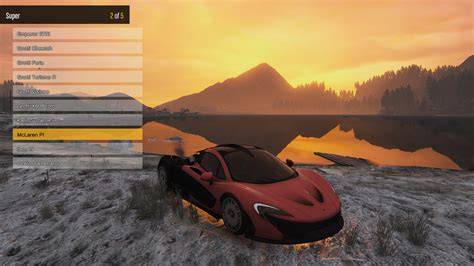
Native Trainer viene attivato con F4 e può essere utilizzato in tempo reale nella modalità Storia, mentre i menu e le liste vengono controllati dal tastierino numerico.
Come installare Script Hook V (2025) MOD GTA 5 | Legacy Edition
Durante l'installazione, i file devono essere copiati nella cartella in cui si trova GTA5.exe, mentre il file NativeTrainer.asi deve essere presente nella stessa cartella per poter essere caricato dall'Asi Loader.